※この記事には広告・PRが含まれています。
MiriCanvas(ミリキャンバス)とCanvaは、どちらもブラウザ上でデザインを作成できるツールです。
どちらにも無料プランがあるため、「無料で使うならどっち?」「Canvaを使っているけれど、MiriCanvasに変えるメリットはある?」と迷う人もいるでしょう。
先に結論をまとめると、無料でシンプルにデザインや資料を作りたい人、AIプレゼンを試したい人にはMiriCanvasが候補になります。
一方で、テンプレートや素材の選択肢を重視し、画像・動画・SNSなど幅広い制作を一つのサービスで行いたい人はCanvaが使いやすいでしょう。
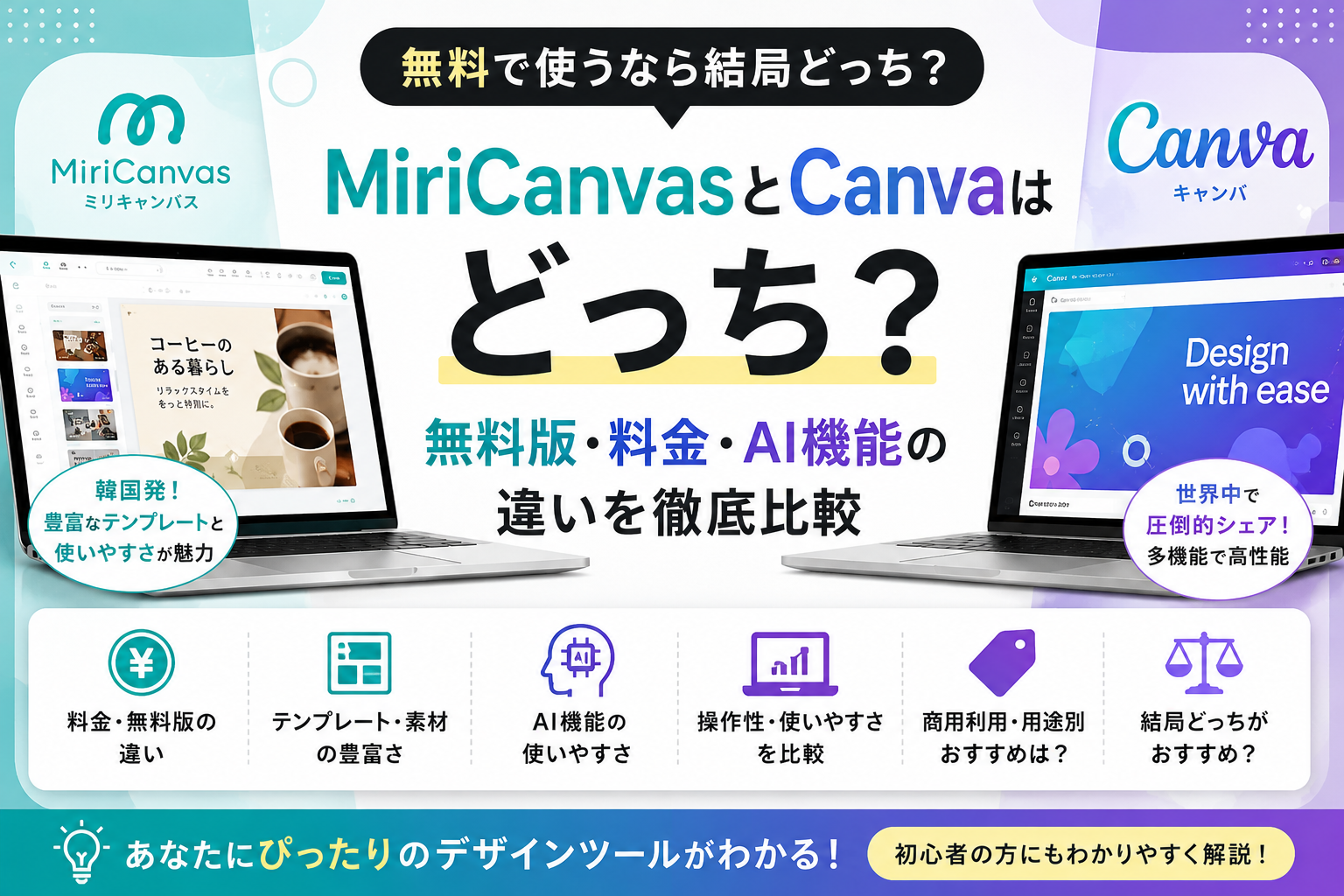
この記事では、MiriCanvasとCanvaの無料版、料金、テンプレート・素材、AI機能、商用利用などを比較し、どんな人にどちらが向いているのかを解説します。
MiriCanvasとCanvaはどっち?まず結論
MiriCanvasとCanvaには共通する機能が多く、「こちらを選べば全員正解」というものではありません。
何を作りたいのか、無料版でどこまで使いたいのかによって選ぶのが分かりやすいです。
| 比較項目 | MiriCanvas | Canva |
|---|---|---|
| 無料プラン | 永久無料 | 無料版あり |
| 無料テンプレート | 5万種以上 | 160万点以上 |
| 無料の写真・グラフィック等 | 35万点以上 | 470万点以上 |
| 無料ストレージ | 1GB | 5GB |
| AI機能 | AIプレゼン・画像生成・文章生成など | Canva AIなど多数 |
| プレゼン作成 | 対応 | 対応 |
| SNS・バナー作成 | 対応 | 対応 |
| 商用利用 | 条件の範囲内で可能 | コンテンツライセンス等の条件の範囲内で可能 |
無料テンプレートや素材の数だけを見ると、Canvaの方が選択肢は豊富です。
ただし、素材数だけで使いやすさが決まるわけではありません。MiriCanvasには無料で使えるテンプレートや素材に加え、AIプレゼンなどの機能があります。
最終的には「自分が作りたいものを短時間で完成させられるか」で判断するのがおすすめです。
MiriCanvasとは?
MiriCanvasは、テンプレートを使ってプレゼン資料、SNS画像、ポスター、チラシ、バナーなどを作成できるWebデザインツールです。
ブラウザから利用できるため、専用のデザインソフトをインストールしなくても始められます。
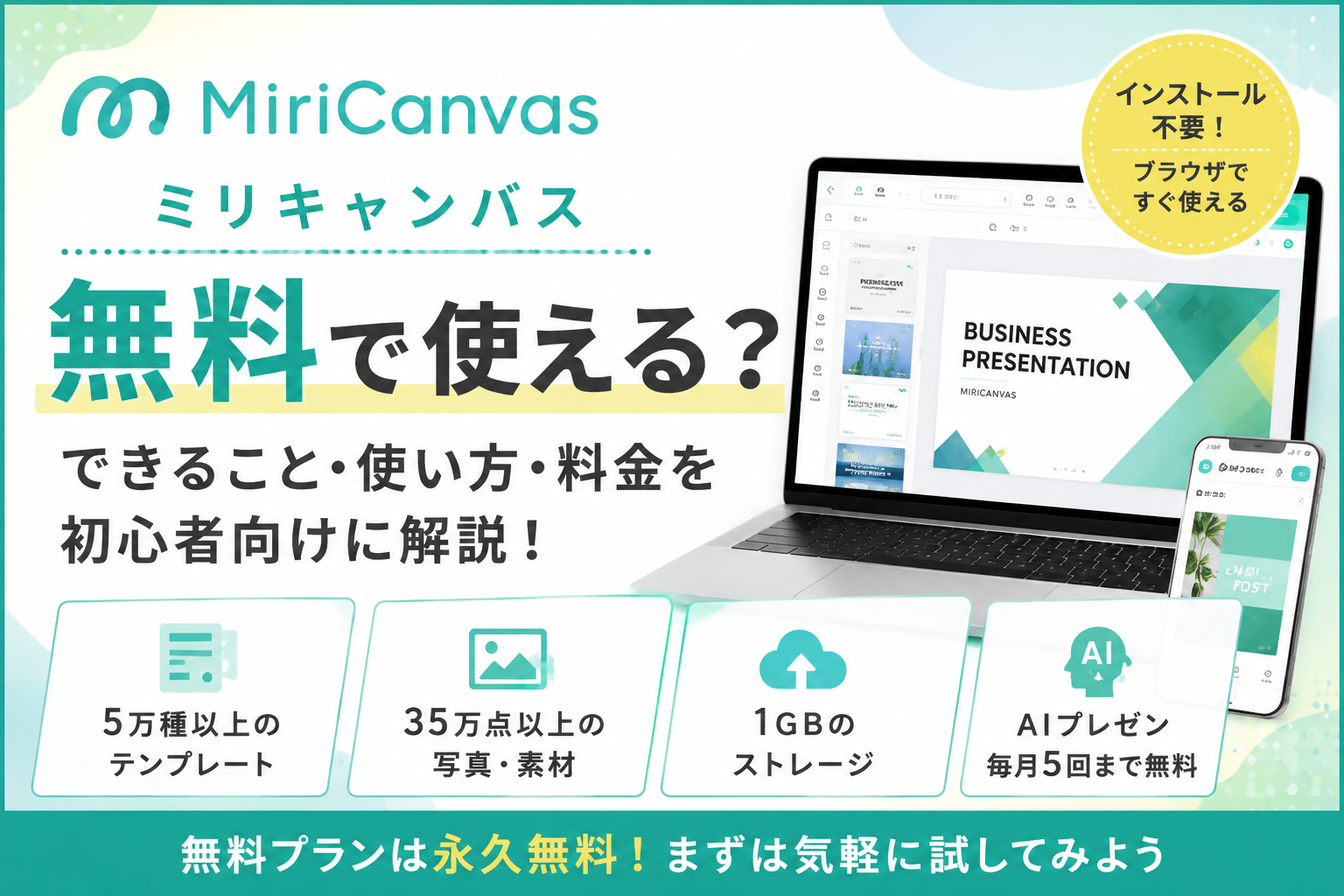
無料プランでは5万種以上のテンプレート、35万点以上の写真・グラフィック、1GBの個人ストレージが利用できます。
AIプレゼン、AI画像生成、AI文章生成、AI動画生成など、デザイン制作を補助するAI機能も用意されています。
MiriCanvasの無料プランや基本的な使い方を詳しく知りたい場合は、以下の記事で解説しています。
MiriCanvas(ミリキャンバス)は無料で使える?できること・使い方・料金を初心者向けに解説
【PR】MiriCanvasを無料で試してみる
MiriCanvasには永久無料のプランがあります。どちらを選ぶか迷っている場合は、実際にテンプレートや編集画面を触って判断できます。
インストール不要!誰でも簡単に使えるWebデザインツール【MiriCanvas】

Canvaとは?
Canvaも、ブラウザやアプリからさまざまなデザインを作成できるサービスです。
プレゼン資料やSNS画像だけでなく、動画、印刷物など幅広い制作に対応しています。
無料版では160万点以上のテンプレート、470万点以上の写真・動画・イラスト・音源、5GBのクラウドストレージが利用できます。
有料のCanvaプロでは、プレミアムテンプレート・素材、背景透過、サイズ変更、ブランド関連機能など利用できる範囲が広がります。
Canva AIをはじめとするAI機能も提供されており、デザイン制作だけでなく、文章や画像などの生成にも利用できます。
MiriCanvasとCanvaの無料版を比較
初めて使う人が特に気になるのが、「無料でどこまで使えるのか」でしょう。
どちらにも無料プランがあるので、基本的なデザイン作成を試してから有料版が必要か判断できます。
MiriCanvasの無料版
MiriCanvasの無料プランは永久無料です。
- 5万種以上のテンプレート
- 35万点以上の写真・グラフィック
- 1GBの個人ストレージ
- デザイン作成
- 一部AI機能
有料のProにすると、プレミアムテンプレートやプレミアム写真・グラフィック、10GBの個人ストレージ、各種AIツールなどが利用できます。
Canvaの無料版
Canvaにも無料版があります。
- 160万点以上のテンプレート
- 470万点以上の写真・動画・イラスト・音源
- 5GBのクラウドストレージ
- ドラッグ&ドロップエディター
- AI機能の無料利用枠
Canvaは無料版でも素材とテンプレートの選択肢が多いのが特徴です。
プレミアムコンテンツや背景透過、サイズ変更などを使いたくなった場合はCanvaプロが候補になります。
テンプレート・素材が豊富なのはどっち?
公式料金ページで公開されている無料プランの数字を比較すると、テンプレート・素材数ではCanvaが上回っています。
MiriCanvasは無料で5万種以上のテンプレートと35万点以上の写真・グラフィックを提供しています。
Canva無料版は160万点以上のテンプレートと、470万点以上の写真・動画・イラスト・音源を利用できます。
大量の候補からデザインを探したいなら、Canvaの方が選択肢を確保しやすいでしょう。
一方で、テンプレートは数だけで決める必要はありません。
自分が作りたい資料やSNS画像に合うデザインがすぐ見つかるなら、候補数が少なくても制作時間は短くなります。
テンプレートの雰囲気はサービスによって異なるため、無料版で検索して比較するのが確実です。
AI機能はMiriCanvasとCanvaのどっちが便利?
現在は両サービスとも、デザイン編集だけでなくAI機能を提供しています。
MiriCanvasのAI機能
MiriCanvasには、AIプレゼン、AI画像生成、AI文章生成、AIイラスト生成、AI動画生成などがあります。
特に資料を作る機会が多い人が注目したいのがAIプレゼンです。
テーマを入力するとAIがスライドの構成とデザインを作成し、生成後に自分で編集できます。
「プレゼン資料の構成を考えて、1枚ずつデザインする」という作業を減らしたい人には試しやすい機能です。
AI画像生成についても、無料で毎日一定量のクレジットが提供される仕組みになっています。
CanvaのAI機能
CanvaではCanva AIを中心に、デザイン、画像、文章などの生成にAIを利用できます。
無料版にもAI利用枠があり、公式料金ページでは標準モデルで最大200回、高品質モデルで最大20回という目安が案内されています。
Canvaプロでは無料版よりAI利用上限が増え、より多くのAI機能を使いたい人に対応しています。
AI目的ならどちらを選ぶ?
プレゼン資料の作成をAIで効率化したいなら、MiriCanvasのAIプレゼンを一度試してみる価値があります。
デザイン制作全体の中でさまざまなAI機能を使いたいなら、Canvaも有力な選択肢です。
AI機能は今後も変更される可能性があるため、利用回数や対象機能は実際に使う時点の公式情報を確認してください。
料金で選ぶならどっち?
無料で使う場合は、MiriCanvasもCanvaも0円から始められます。
そのため、初めて使う段階で有料プランの価格だけを見て決める必要はありません。
MiriCanvasのProでは、プレミアムテンプレート・素材、10GBストレージ、AIツール、背景削除、7日間の作業履歴確認・復元などが追加されます。
Canvaプロでは、プレミアムコンテンツに加えて、背景透過、サイズ変更、ブランドキット、SNSコンテンツの予約投稿、100GBのクラウドストレージなどが利用できます。
有料プランの料金やキャンペーンは変更される可能性があるため、この記事では固定価格で優劣をつけません。契約前にそれぞれの公式料金ページで最新価格を確認してください。
使いやすさはどっち?
MiriCanvasもCanvaも、テンプレートを選んで文字や画像を変更するという基本的な操作は似ています。
専門的なデザインソフトを一から覚えるより、初心者でも始めやすいサービスです。
ただし、使いやすさは機能数だけでは判断できません。
テンプレートの探しやすさ、編集画面の配置、素材検索のしやすさなど、自分との相性があります。
どちらも無料から始められるため、迷っている場合は同じSNS画像やプレゼン資料を両方で1枚ずつ作ってみると違いが分かります。
商用利用するならMiriCanvasとCanvaのどっち?
仕事や副業で使う場合は、単に「商用利用できるか」だけで判断しないことが大切です。
MiriCanvasでは、AIで作成した資料をビジネス用途で利用できます。ただし、作成したデザインをテンプレートとして再販売したり、生成素材を分離して販売したりすることはできません。
Canvaでも、デザインに使ったコンテンツの種類や用途によってライセンス条件があります。ブランドコンテンツや「エディトリアル使用のみ」と指定されたコンテンツなどには個別の制限があります。
そのため、SNS投稿や社内資料を作る場合と、Tシャツ・テンプレートなど販売する商品を作る場合では確認すべき条件が異なります。
商用利用を予定している人は、制作物を公開・販売する前に各サービスの最新ライセンスを確認してください。
MiriCanvasがおすすめな人
MiriCanvasは、次のような人に向いています。
- 無料でデザインツールを始めたい
- プレゼン資料を作る機会が多い
- AIプレゼンを使ってみたい
- テンプレートから短時間でデザインを作りたい
- Canva以外のデザインツールを探している
特に「デザインだけでなく、AIでプレゼン資料の作成も効率化したい」という人は、MiriCanvasを試す理由があります。
【PR】MiriCanvasは無料から始められます
有料プランを契約する前に、無料版でテンプレート、編集画面、AI機能などを実際に確認できます。Canvaと迷っている人も、まず無料で触ってから比較すると選びやすくなります。
インストール不要!誰でも簡単に使えるWebデザインツール【MiriCanvas】
Canvaがおすすめな人
Canvaは、次のような人に向いています。
- テンプレートや素材の選択肢を重視したい
- 画像だけでなく動画など幅広く制作したい
- Canvaをすでに使い慣れている
- ブランド管理やSNS関連の機能も活用したい
- 大容量のクラウドストレージが必要
特に無料版のテンプレート・素材数を重視する場合は、Canvaが有力です。
迷ったら無料版で同じものを作って比較する
MiriCanvasとCanvaのどちらを選ぶか迷っているなら、比較表だけで決めなくても構いません。
両方とも無料で始められるので、同じテーマで1枚作ってみるのが分かりやすい方法です。
たとえば「Instagram投稿画像」や「3枚程度のプレゼン資料」を両方で作り、次の点を確認します。
- 好みのテンプレートが見つかるか
- 文字や画像を編集しやすいか
- 欲しい素材を探しやすいか
- 完成まで何分かかったか
- AI機能が自分の作業に役立つか
この5点を比較すれば、機能一覧を見るだけより自分に合うサービスを判断しやすくなります。
MiriCanvasとCanvaについてよくある質問
MiriCanvasとCanvaはどちらも無料ですか?
どちらも無料プランがあります。
MiriCanvasの無料プランは永久無料と案内されています。Canvaにも無料版があり、基本的なデザイン作成や無料テンプレート・素材を利用できます。
無料版のテンプレートが多いのはどっちですか?
現在の公式料金ページに掲載されている数字では、Canva無料版が160万点以上、MiriCanvas無料版が5万種以上です。
数ではCanvaが多いものの、実際に使いたいデザインが見つかるかどうかも確認して選ぶことをおすすめします。
AIでプレゼン資料を作るならどっちですか?
MiriCanvasには、テーマを入力するとAIがスライドの構成・デザインを作成するAIプレゼン機能があります。
CanvaにもAIを活用したプレゼン・デザイン関連機能があります。どちらが使いやすいかは、作りたい資料や必要なAI機能によって変わります。
仕事や副業でも使えますか?
どちらも仕事で利用できますが、使用する素材や制作物の用途によってライセンス条件があります。
特に商品販売、テンプレート販売、ロゴ、ブランド素材などに使う場合は、公開前に最新の利用規約・ライセンスを確認してください。
Canvaを使っている人がMiriCanvasに変える必要はありますか?
Canvaで困っていないのであれば、無理に変更する必要はありません。
一方で、AIプレゼンやMiriCanvasのテンプレートに興味があるなら、無料プランで試して比較できます。
まとめ|MiriCanvasとCanvaは目的に合わせて選ぼう
MiriCanvasとCanvaは、どちらも無料から始められるデザインツールです。
無料テンプレートや素材の数を重視するならCanvaが強く、さまざまな制作物を一つのサービスで扱いたい人にも向いています。
MiriCanvasは、無料でデザインを始めたい人に加えて、AIプレゼンなどを活用して資料作成を効率化したい人にとって候補になります。
どちらか迷っている場合は、機能表だけで決めず、無料版で同じデザインを一つ作って比較してみてください。
MiriCanvasについてもう少し詳しく確認してから登録したい人は、無料プランでできることや基本的な使い方をまとめた記事も参考にしてください。
コメント